
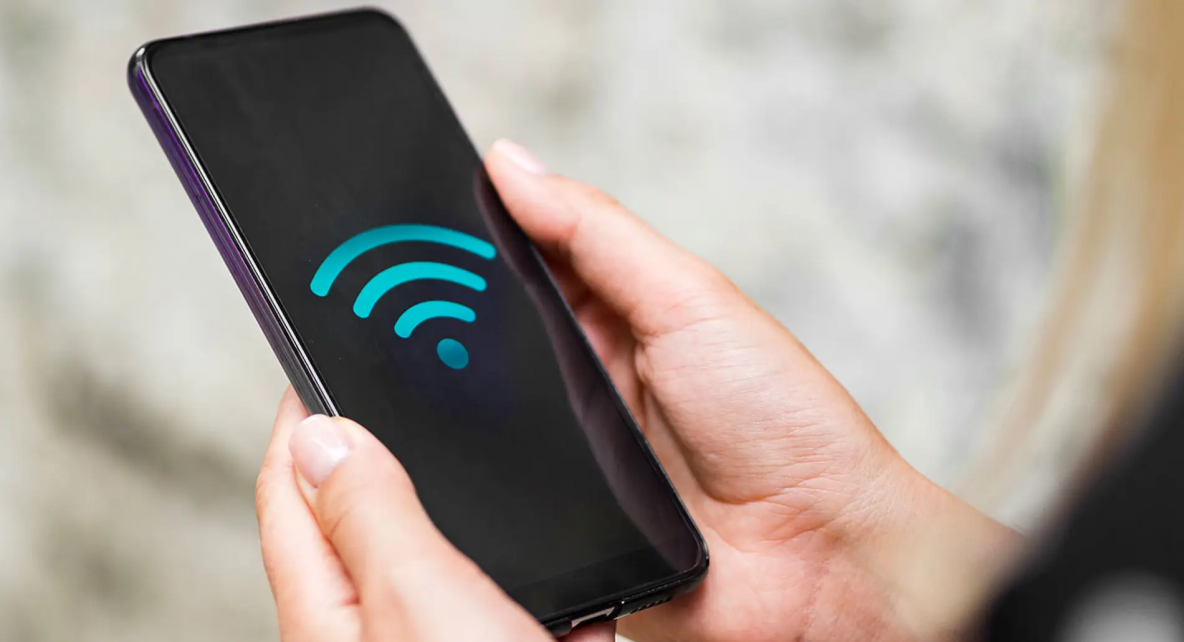
En la actualidad, una conexión estable a Internet es clave para realizar tareas diarias como navegar, responder correos y comunicarse en tiempo real. Sin embargo, en ocasiones, los iPhone pueden presentar problemas con la velocidad del Wi-Fi, afectando la experiencia del usuario.
Si tu conexión es inestable o lenta, aquí te mostramos las mejores soluciones para optimizar el rendimiento de tu red y evitar interrupciones en tu dispositivo.
Factores que pueden afectar la conexión Wi-Fi
Antes de aplicar las soluciones, es importante considerar algunos aspectos que pueden estar interfiriendo con la señal:
- Distancia al enrutador: Cuanto más lejos estés del módem, más débil será la señal.
- Obstáculos físicos: Paredes, puertas y objetos metálicos pueden reducir la calidad de la conexión.
- Interferencias de otros dispositivos: Electrodomésticos, enrutadores cercanos o conexiones Bluetooth pueden afectar la estabilidad del Wi-Fi.
Soluciones para mejorar el Wi-Fi en tu iPhone
1. Reinicia el router y tu iPhone
Una de las soluciones más simples y efectivas es reiniciar los dispositivos:
- Apaga el router y desconéctalo de la corriente durante al menos 3 minutos . Luego, enciéndelo y espera a que la conexión se restablezca.
- Reinicia tu iPhone manteniendo presionado el botón de encendido y apagándolo. Esto ayudará a restablecer la conexión con el enrutador.
2. Olvida y vuelve a conectar la red Wi-Fi
Si la conexión sigue siendo inestable, intenta olvidar la red y volver a conectarte:
- Ve a Configuración > Wi-Fi .
- Selecciona la red conectada y toca Olvidar esta red .
- Reinicia el iPhone y vuelve a conectarte ingresando la contraseña.
3. Cambia la banda de conexión del Wi-Fi
Si tu enrutador tiene bandas de 2,4 GHz y 5 GHz , intenta cambiar a la de 5 GHz , ya que ofrece mayor velocidad y menor interferencia.
4. Desactivar servicios de red innecesarias
Algunas funciones del iPhone pueden afectar la estabilidad del Wi-Fi. Para mejorar el rendimiento:
- Ve a Configuración > Wi-Fi y desactiva Dirección Privada .
- Desactiva Wi-Fi Assist en Configuración > Datos móviles , ya que puedes cambiar a datos móviles si la señal Wi-Fi está baja.
5. Restablece los ajustes de red
Si las soluciones anteriores no funcionan, restablecer los ajustes de red puede solucionar problemas persistentes:
- Ve a Configuración > General > Transferir o restablecer iPhone .
- Toca Restablecer > Restablecer ajustes de red .
Esto eliminará redes guardadas y contraseñas, pero puede solucionar errores de conexión.
6. Mantén tu iPhone y enrutador actualizados
Apple lanza actualizaciones periódicas que optimizan la conectividad Wi-Fi. Asegúrate de tener la última versión de iOS en Configuración > General > Actualización de software .
Además, revisa si tu router tiene actualizaciones disponibles accediendo a su configuración a través del navegador.
7. Usa una conexión más estable con Nextor Móvil
Si a pesar de estos ajustes tu conexión Wi-Fi sigue presentando problemas, puede ser momento de considerar una alternativa. Nextor Móvil ofrece soluciones empresariales con conectividad estable y datos ilimitados , ideales para quienes necesitan una conexión confiable en cualquier lugar.
Con estas soluciones, tu iPhone debería disfrutar de una conexión Wi-Fi más rápida y estable.